电脑远程桌面如何连接
最近有不少城市爆发了严重的新冠疫情,导致很多公司开始居家办公,但有的员工使用的是公司的台式机,无法搬回家,这种情况下可以使用远程桌面功能。除此之外,远程桌面可以突破时间空间的限制,大大提供办公的效率,实现彻底的移动办公。那么电脑远程桌面如何连接?

下面,我们就来看看多电脑的单机控制教程。
方法和步骤
1、要手动打开远程桌面连接功能,右键点击“计算机”,选择“属性”,点击“远程设置”。
2、XP系统远程桌面连接功能打开,右键点击“我的电脑”,在点击“属性”,接着点击“远程”。
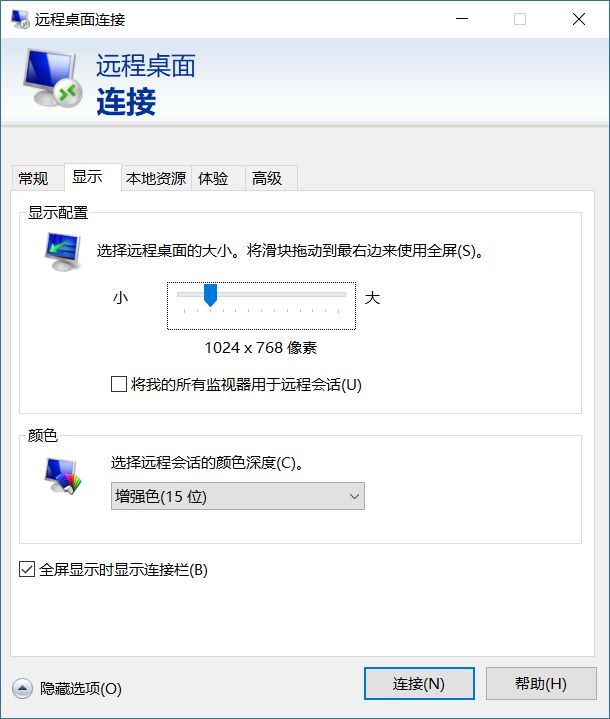
3、点击开始菜单,在查找框内输入mstsc,然后点击运行mstsc.exe。
4、点击运行后出现远程桌面连接窗口,更多设置点击选项。
5、在远程连接时,如果需要和远程计算机进行交互传输文件或互相访问粘贴板数据,请点击“本地资源”,然后在里面设置。
6、根据自己的需要设置后,点击“连接”,这时可能会弹出防火墙提示,点击确定即可。
7、远程桌面连接是双方的,一方要设置连接,另一方也要设置接受连接,不然肯定是无法连接的。
如果以上方法你觉得过于繁琐,还有第二种简单的方法。可以通过像QQ这样的第三方软件进行远程桌面连接。
步骤1、运行QQ软件,打开要连接的好友聊天窗口,点击“应用”图标——选择“远程协助”。
步骤2、点击远程协助后,等待好友的回应,好友接受后会出现确认窗口,点击确定。
以上就是关于如何设置远程桌面连接的全部内容了,希望能对你有所帮助,更多内容请关注Red3,我们是一家专业提供海外服务器租用服务的idc服务商,有服务器相关需求可以咨询客服。
相关文章:①远程控制软件推荐 ②linux远程连接工具
版权声明
本文内容由互联网用户自发贡献,版权归用户所有,本站不为本文内容承担相关法律责任。如有侵犯您的合法权利,请联系本站进行删除。